
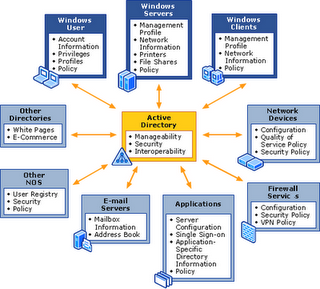
Active Directory menawarkan fitur-fitur dasar yang dibutuhkan oleh layanan direktori pada tingkat enterprise, termasuk di dalamnya sumber informasi yang dapat diperluas, kebijakan (policy), konvensi penamaan untuk setiap objek direktori dan perangkat bantu untuk melakukan administrasi layanan Windows dari satu lokasi akses. Pada administrator Windows dapat mengonfigurasikan Active Directory untuk mengatur akses aplikasi dan juga pengguna terhadap sumber daya yang terdapat di dalam jaringan.
Informasi di dalam Active Directory dipelihara untuk setiap domain di dalam sebuah jaringan. Informasi basis data Active Directory disimpan di dalam sebuah mesin yang disebut dengan Domain controller. Informasi ini akan direplikasi secara otomatis antara domain controller dalam sebuah domain untuk memastikan bahwa setiap domain controller memiliki informasi yang selalu terbarui (up-to-date). Secara default, proses replikasi ini berlangsung secara otomatis setiap lima menit. Replikasi otomatis informasi basis data Active Directory hanya terjadi dalam sebuah domain tertentu. Domain controller dalam sebuah domain juga tidak secara otomatis melakukan replikasi dengan domain controller di dalam domain lainnya.
Elemen dasar dari direktori aktif adalah Active Directory Object. Sebuah Active Directory Object ini dapat berupa sebuah akun pengguna, komputer yang tergabung ke dalam sebuah domain Windows Server, printer, aplikasi, folder, atau sumber daya lainnya di dalam jaringan. Setiap objek memiliki atributnya masing-masing yang berupa properti yang umumnya bersifat unik (tergantung jenis objek tersebut). Sebagai contoh, atribut yang dapat dimiliki oleh objek akun pengguna dapat mencakup nama pertama, nama akhir, alamat e-mail, dan nomor telepon. Beberapa atribut lainnya memiliki nilai yang telah ditentukan oleh sistem, dan atribut lainnya dapat didefinisikan secara manual (atau bisa dikosongkan). Sementara itu, atribut yang dimiliki oleh objek printer dapat mencakup lokasi di mana printer tersebut berada, nomor inventaris aset, jenis printernya, dan lain sebagainya. Active Directory juga memiliki peraturan-peraturan yang menata objek mana saja yang dapat disimpan di dalam direktori dan atribut mana saja yang dapat dimiliki oleh objek tersebut. Peraturan-peraturan tersebut, dinamakan juga dengan Active Directory Schema.
Sebuah jenis objek khusus yang dapat disimpan di dalam Active Directory adalah sesuatu yang disebut sebagai Organizational Unit (OU). OU adalah sebuah jenis objek Active Directory yang dapat mengandung objek lainnya, seperti halnya sebuah akun pengguna, komputer, atau aplikasi atau mengandung objek OU lainnya. Dengan menggunakan OU, pada Administrator dapat mengatur Active Directory secara hierarkis, yang disusun dengan menggunakan skema X.500 yang dibuat oleh International Telecommunication Union (ITU). Administrator juga dapat menetapkan kontrol akses atau permisi pada setiap anak pohon dalam sebuah OU, agar hanya objek-objek tertentu saja yang dapat mengaksesnya.
OU ditampung dalam sebuah domain Windows Server, yang merupakan struktur dasar dari Active Directory (pada kenyataannya, Active Directory tidak akan berjalan tanpa adanya domain). Setiap objek di dalam Active Directory harus termasuk ke dalam sebuah domain yang sama.
thanks to : http://id.wikipedia.org/wiki/Direktori_Aktif
Instalasi Active Directory Windows Server 2003
Microsoft Windows Server 2003 tidak akan bekerja maksimal apabila Active Directory belum diinstalasi. Semua yang berhubungan dengan services dan domain ada dalam Active Directory ini. Jadi apabila Anda tidak menginstalasi Active Directory berarti komputer Anda hanya dijadikan Workgroup saja. Kalau dijadikan Workgroup, maka Active Directory tidak perlu diinstalasi.
Active Directory hanya bisa diinstalasi apabila sudah terpasang kartu jaringan (NIC) yang baik dan benar serta harddisk harus diformat NTFS. Untuk itu Anda harus menginstalasi Microsoft Windows Server 2003 dalam format NTFS.
Untuk menginstal Active Directory Microsoft Windows Server 2003 banyak caranya, bisa dengan mengetikan DCPROMO dari RUN, bisa juga dengan memanfaatkan fasilitas Manager Your Server. Untuk itu Anda bisa melakukan cara yang paling mudah saja.
Instalasi Active Directory
Setelah selesai menginstalasi Microsoft Windows Server 2003 dan tidak ada kesalahan, langkah selanjutnya adalah menginstalasi Active Directory. Ada dua cara yang bisa Anda lakukan untuk menginstalasi Active Directory ini. Pertama dengan menuliskan atau mengetikkan DCPROMO dari tombol RUN atau bisa juga dengan memanfaatkan fasilitas Wizard yang disediakannya. Sebagai gambaran berikut akan dijelaskan prosedur yang harus Anda lakukan adalah sebagai berikut:
1. Jendela konfigurasi Windows Server 2003 dalam keadaan tampil
2. Pilih Add or remove a rool. Setelah Anda menekan tombol Add or remove a rool, komputer akan berkerja dan segera tampil tayangan berikutnya
3. Klik tombol Next apabila Anda sudah membaca semua yang tampil pada jendela tersebut. Biarkan komputer bekerja sehingga akan tampil semua komponen yang sudah dan belum Anda instalasi sebelumnya
4. Pilih Domain Control (Active Directory), karena sebelumnya Anda belum menyelesaikan pekerjaan tersebut. Setelah memilih Domain Control tadi klik Next untuk melanjutkan.
5. Klik lagi Next. Setelah itu komputer kembali akan bekerja, kemudian pada saat tampil pernyataan Active Directory Instalation Wizard tampil klik OK untuk melanjutkan pekerjaan Anda. Kemudian komputer akan menampilkan kotak dialog Welcome to Active Directory Installation Wizard.
6. Klik Next untuk melanjutkan. Microsoft Windows akan menampilkan kotak dialog Operating System Compatibility. Perhatikan kotak dialog tersebut dan jika sudah yakin klik Next untuk melanjutkan.
7. Pada saat tampil kotak dialog Domain Control Type, lalu pilih Domain Controller for a New domain
8. Klik Next untuk melanjutkan pekerjaan Anda. Kembali kotak dialog a Create a new domain tampil, Anda pilih Domain in a new Fores
9. Klik Next lagi, kemudian pada kotak dialog New Domain Name, ketikkan nama Domain Anda, misalnya DATAKOM.COM
10. Klik Next dan biarkan komputer bekerja dan jika tidak terjadi kesalahan atau bentrok, maka secara otomatis kotak dialog NetBIOS Domain Name akan terisi sama yaitu DATAKOM
11. Klik lagi Next. Setelah itu komputer akan menampilkan kotak dialog Database and Log Folders untuk menyimpan data yandg berhubungan dengan Database dan Log tersebut.
12. Klik Next untuk melanjutkan pekerjaan Anda. Kembali kotak dialog berikutnya bernama Shared System Volume akan tampil
13. Dari kotak dialog Shared System Volume di atas Anda klik Next untuk melanjutkan. Kotak dialog DNS Registration Diagnostics segera tampil, jika Anda akan membuatnya secara otomatis DNS untuk Server Anda, maka Anda pilih Install and configure the DNS on this computer
14. Klik Next. Kemudian akan tampil pernyataan, apakah Server ini bisa digunakan oleh semua komputer berbasis Microsoft Windows 2000 dan 2003 ke bawah atau hanya Microsoft Windows 2000 dan 2003 saja. Dalam buku ini saya memilih agar semua komputer yang berbasis Windows 2003 ke bawah bisa join ke Server ini.
15. Klik Next. Kotak dialog untuk menuliskan Password Directory Services Restore Mode Administrator Password segera tampil. Untuk itu Anda ketikkan Password Anda di kolom yang telah disediakan, misalnya datakom2005, ketikkan sekali lagi password yang tadi, datakom2005. Jika kurang jelas Anda klik Active Directory Help.
16. Klik Next untuk melanjutkan.
17. Directory Services Restore Mode Administrator Password, yaitu menuliskan Password Directory Services Restore Mode Administrator Password
18. Klik lagi Next dan biarkan komputer bekerja. Di sini Anda bisa istirahat atau meninggalkan komputer untuk beberapa saat.
19. Setelah Anda menekan tombol Finish komputer akan menampilkan dua pernyataan apakah komputer akan di Restart atau tidak. Pilih dan klik Restart dan biarkan komputer melakukan boot secara otomatis.
20. Pada saat login Anda akan melihat perbedaan, di mana ketika sebelum Active Directory diinstalasi Anda tidak menemukan Domain, sedangkan setelah Active Directory diinstalasi, Domain yang Anda instalasi bernama DATAKOM akan tampil.
21. Pada saat Login pertama kali dan Anda melakukan instalasi Active Directory dengan memanfaatkan fasilitas Add or remove a rool, maka komputer akan sedikit lambat dan akan tampil tayangan selanjutnya, lalu untuk menutupnya Anda klik Finish.
IP Address pada Server
Sebenarnya IP Address untuk Server ini ketika proses instalasi Active Directory ditanyakan apakah akan langsung diisi atau tidak. Jika belum diisi pada saat instalasi tersebut Anda harus mengisinya.
Tujuan IP Address adalah memberi alamat untuk sebuah server atau komputer dalam suatu jaringan. Secara sederhana agar komputer dalam jaringan dapat dikenali oleh semua client dan dirinya sendiri harus diberi alamat. Alamat inilah yang dimaksud dengan IP Address. IP Address adalah nomor tertentu yang nantinya dijadikan patokan untuk memberi alamat pada Client yang ada dalam suatu jaringan LAN berbasis Client Server ataupun Workgroup.
Masalah pemberian IP Address atau pemberian alamat ini tidak bisa sembarangan, apalagi bila komputer Anda dijadikan Web Server. Maka jelas IP Address tersebut tidak asal memberikan saja, harus disesuaikan dengan kebutuhan dan aturan-aturan yang ada. Dalam contoh ini saya memberi IP Address untuk Server saya bernama DATAKOM dengan nomor 192.168.53.1. Maka nomor lain untuk semua Client harus mengacu pada nomor ini, misalnya untuk Client harus mulai dari nomor 192.168.53.11 sampai 192.168.53.100 atau sesuai dengan jumlah komputer yang akan dikoneksikan ke jaringan. Untuk mengetahui lebih jauh mengenai IP Address dan TCP/IP Anda bisa membaca buku saya tentang IP Address dan TCP/IP.
Jika ada dua server atau lebih Anda bisa menggunakan Child Domain (CDC) atau Primery Domain (PDC). Bahkan apabila Anda menginginkan backup juga bisa ditambahkan Backup Domain Controller (BDC), namun yang terakhir tidak saya jelaskan dalam buku ini.
Kemudian kalau Anda akan memasang ada dua server yang segmennya berbeda, maka Anda harus memberi IP dua segmen, artinya server A dengan nomor misalnya 192.168.53.1 dan dalam group ini semua Client harus diawali dengan IP 192.168.53.xx. Sedangkan untuk server B bisa menggunakan nomor 192.168.10.1 atau disesuaikan dengan kebutuhan, maka jika demikian nomor IP untuk Client group ini harus diawali dengan IP nomor 192.168.10.xx. Sedangkan untuk Subnet mask-nya adalah 255.255.255.0. Untuk mengetahui mengenai golongan IP Address ini Anda bisa membacanya di bagian sebelumnya.
Lalu kalau Anda mau menggabungkan dua server yang berbeda segmen, maka salah satu server harus dijadikan Router. Caranya Anda tidak perlu membeli Router melainkan cukup menambah 1 (satu) lagi kartu jaringan atau NIC di salah satu Server yang ada, misalnya di Server A dengan IP disesuaikan dengan server yang dijadikan Router tersebut.
IP Address
Agar komputer Server Anda bisa dikenali, maka harus diberi alamat berupa IP Address. Prosedur yang harus Anda lakukan adalah sebagai berikut:
1. Dari Desktop klik kanan mouse tepat di atas indikator LAN di sudu kanan layar Anda. Setelah itu akan tampil kotak dialog Local Area Connection Status. Atau Anda bisa masuk melalui tombol Start, lalu pilih Connect to dan pilih Show all connection. Setelah itu klik kanan tepat di atas Local Area Connection dan pilih Properties.
2. Pilih dan klik Properties. Setelah itu akan tampil jendela Local Area Connection Properties akan tampil.
3. Klik Show icon in taskbar when connected untuk menampilkan tanda Local Area Connection di taskbar
4. Klik Internet Protocol (TCP/IP)
5. Klik Properties. Setelah itu akan tampil kotak dialog Internet Protocol (TCP/IP) Properties
6. Klik Use the following IP Address
7. Ketikkan di kolom IP Address 192.168.53.1
8. Klik tab di papan ketik
9. Kolom Subnet mask tidak perlu Anda isi, dengan menekan tab Subnet mask 255.255.255.0 secara otomatis sudah terisi
Mengisi DNS Server
Untuk mengisi DNS services ini bisa langsung di tab General di kolom Preferred DNS server. Namun demikian Anda juga bisa menggunakan cara yang akan saya jelaskan berikut ini:
1. Klik tab Advanced. Setelah itu akan tampil kotak dialog Advanced TCP/IP Setting
2. Klik tab DNS
3. Klik Add
4. Ketikkan 192.168.53.2 pada kolom di bawah DNS server
5. Klik Add
6. Klik OK untuk menutup kotak dialog tersebut
7. Klik OK
8. Klik OK sekali lagi untuk menutup kotak dialog Local Area Connection Properties sekaligus menyimpan ketentuan seting yang telah Anda lakukan
Coba periksa apakah pekerjaan Anda telah sukses atau belum. Caranya ketikkan PING 192.168.53.1 dari RUN Anda harus mengonfigurasi dan memeriksa kartu jaringan (NIC) atau LAN Card, kabel dan lain-lain yang digunakan dalam komputer Anda.
thanks to : http://wss-id.org/blogs/tutang/archive/2007/01/25/instanasi-active-directory-windows-server-2003.aspx




0 comments:
Posting Komentar